
私自身、フルタイムで働いていた頃、小学生の子どもの放課後や長期休暇中の過ごし方に悩んでいました。
学童に通ってくれているうちは安心でしたが、高学年になるにつれて「今日はどこにいるんだろう」「ちゃんと帰ってきているかな」と気になることが増えていったのです。
前回の記事で放課後や長期休暇時の学童問題をとりあげましたが、
我が家で解決した内容は【スマホを持たせる】でした。
正直、これで全てのご家庭で解決するかどうかの保証はございません。
ましてや、小学生にスマホなんて…と思われる方もいらっしゃると思いますが、使い方やルールを作ってしまえば、子育てと仕事の両立を支えてくれる心強いサポートツールになります。
とはいえ、スマホを持たせることの問題点もいくつかあります。
私なりの解決策をご紹介させていただければと思います。
❶ずっと動画やアプリゲームをやってしまいそう
→スマホのアプリごとに制限時間を作ることができます。スクリーンタイム(Androidの場合はDigital Wellbeing)から設定が可能です。
❷夜中まで遊んでしまいそう
→こちらもスクリーンタイムで設定が可能です。私は、持たせはじめは20時半まで使える設定にしていました。設定時間以降は強制的に使えなくなりますが、こちらが発信した場合の電話はとれるようになります。
❸LINEなどの連絡が取れるアプリによって友達同士のトラブルが増えそう
→これは本当によくあります。なので、あくまで親との連絡だけを取れるようにしたいのであればショートメッセージの利用をお勧めします。
しかし、ショートメッセージは通話と同じ括りになるため、通話料金の定額制でない場合、金額が発生しますのでご注意ください。
または、LINEをインストールした後、LINEでの連絡先追加をしない等の方法も可能ですが、LINEの設定を誤ると、VOOMという動画視聴が可能となってしまいます。
さらに厄介なことに、初期の設定を誤るとVOOMを利用できてしまいます。
そして、VOOMは非表示や利用不可にすることが出来ません。なので、初期設定が非常に大切となります。
※VOOMを入れないLINEの初期設定の方法
大前提に、スマホを購入後、子どもの使用するスマホは子どもの年齢で設定します。
すると、アプリのインストール等は全て親のスマホでのPW入力で承認が必要となります。
⒈LINEをインストールする
→他のアプリをインストールする時と同様に、アプリをダウンロードします。
親スマホ宛に承認のリクエストが来ますので、PWを入力し承認をしましょう。
⒉新規登録
→「新規登録」をタップし、子どものスマホの電話番号を入力します。
⒊SMS認証
→SMS(ショートメール)に届いた認証番号を入力してアカウントを作成します。
※注意:稀に以前その電話番号を使ってLINEを使用していた場合、「おかえりなさい、〇〇!」と表示されるケースがあります。これは以前のユーザーが退会していなかったためです。
「いいえ、違います」を選択して新しくLINEユーザーを作成しましょう。
⒋名前を登録する
→名前を設定する際に、本名や本名がわかる名前、または本人だとわかる画像を使用することはあまりおすすめではありません。危険を伴うリスクを回避するべく、本人だと特定されないような名前や画像を設定しましょう。
⒌パスワードを設定する
→パスワードの設定する際は自身(親)のみがわかるパスワードが安全です。
続いて表示される「友だち追加設定」もどちらも☑️は空欄にしましょう。
⒍年齢確認設定【重要】
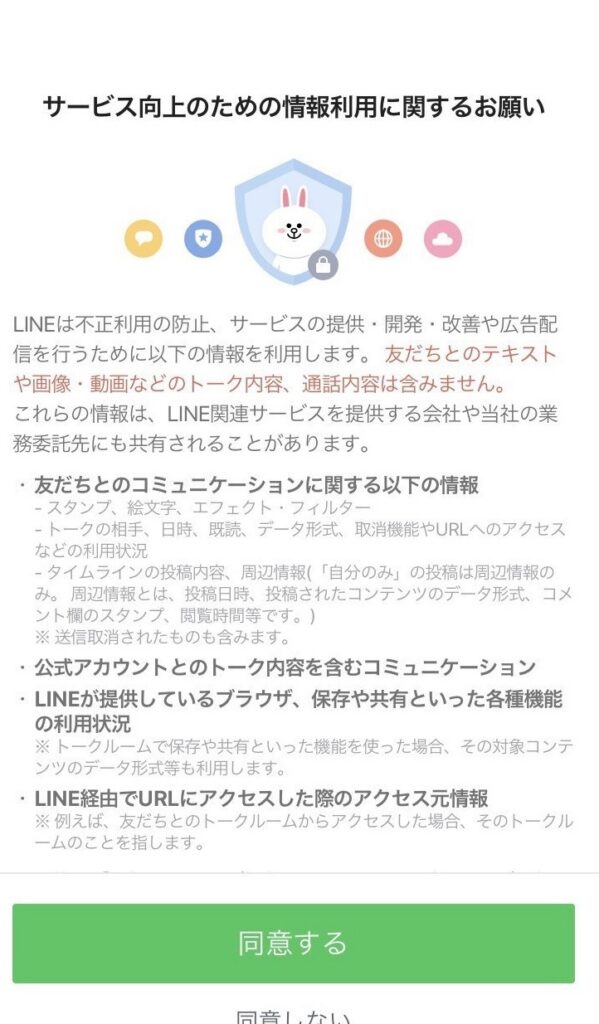
→年齢確認の画面が表示されます。〇〇をご契約の方と色々な機種の会社が表示されますが、「あとで」を選択。
「サービス向上のための情報利用に関するお願い」1/2:同意しない
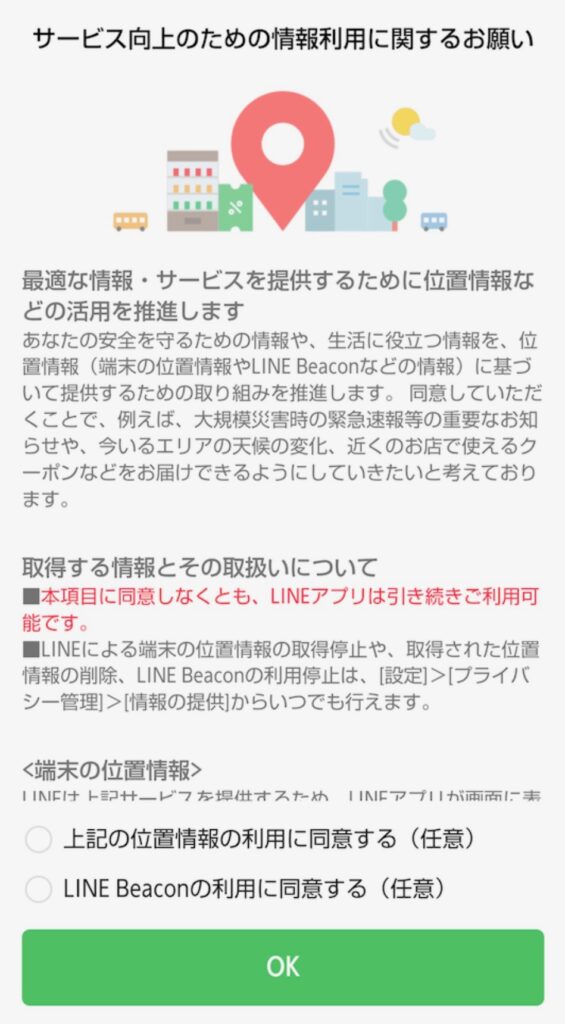
「サービス向上のための情報利用に関するお願い」2/2:☑️どちらも空欄にし、「OK」をタップ
ホーム画面に自動的に戻り、「友だちを連絡先に追加」と表示されるため、「キャンセル」を選択する。
⒎プライバシー設定
→6までで基本的な初期設定は完了しますが、プライバシーの設定も行います。
ホーム画面右上の歯車アイコンをタップ>プライバシー管理>広告の設定>
*ウェブ行動履歴を利用した追跡型広告の受信
*LINE内部識別子を利用した追跡型広告の受信
上記2点の設定をOFFにします。
以上が子ども用スマホで行う新規登録の設定方法です。
ここまで行うと子ども用スマホのメニューが大人と違うメニューが表示されます。
大人のメニュー画面

子どものメニュー画面

画像でお分かりの通り、VOOMが表示されません。
ですが、人から送られたVOOMは開くと視聴出来てしまうため要注意!
ここまでスマホを持たせる際の不安や対策についてお話ししてきました。
では実際に持たせてみて、我が家が感じたメリットをご紹介します。
大きく分けると、
・親の安心につながったこと
・子どもの成長につながったこと
の2つがあります。
親の安心につながったメリット
メリット①子どもと気軽に連絡が取れる
これが一番のメリットだと感じます。
学童で過ごしてもらうのももちろん安全ではありますが、高学年になるにつれ、利用者が極端に減ります。
そして、学童から友達との放課後遊びに移行していくので、「これから〇〇君のお家に遊びに行くよ」「〇〇公園に行ってきます」などどこへ出かけるかの情報をLINE等で送ってもらうようにすると勤務中でも子どもの居場所を確認することができます。
連絡がまめではない子でも、位置情報共有アプリなどを利用することによってリアルタイムで子どもの居場所を確認することができます。
GPSアプリは有料の場合も多いのですでに低学年よりGPS機器を利用している場合は、併用もありだと思います。
また、仕事中にスマホを常に持てない方は、スマートウォッチやApple Watchを活用する方法もあります。
メリット②いつでも繋がれるという安心が親子ともにお守りのようになる
・朝、家で伝えたいことを伝えそびれて出勤してしまった
・今日急遽残業になり、何時頃帰れるか伝えて安心してほしい
…といった場面で大変重宝できます。
もちろん学童でも電話にて先生を通して伝えることが可能ですが、直接伝えることが出来る点や高学年ですでに学童に行かず自宅で過ごしている場面ではとても助かります。
メリット③緊急時の連絡手段になる
事故や迷子などの緊急時に、すぐ家族や警察へ連絡できます。
例えば、
- 道に迷ったとき
- 保護者に電話して現在地を伝えられる
- GPSで親が居場所を確認できる
- 体調が悪くなったとき
- 学校帰りや習い事の途中で気分が悪くなった場合、すぐに家族へ連絡できる
- 不審者に遭遇したとき
- 安全な場所へ避難しながら保護者や警察に連絡できる
- 防犯ブザー機能が付いている機種もある
- 災害時
- 地震や大雨などの災害で家族と離れていても、電話やメッセージで安否確認ができる
- 通話がつながりにくい場合でも、メッセージが届くことがある
実際に役立つ機能
- 電話
- メッセージアプリ
- GPS位置情報共有
- 緊急SOS機能
- 防犯ブザーアプリ
ただし、緊急時に本当に役立てるためには、
- 「知らない人にはついていかない」
- 「困ったらまず親に連絡する」
- 「110番や119番のかけ方を知っておく」
などを事前に教えておくことが大切です。
スマホは「安全を守る道具」になりますが、それだけに頼るのではなく、防犯や緊急時の行動も一緒に身につけるとより安心です。
子どもの成長につながったメリット
メリット④ 学習に活用できる
スマホは使い方次第で、勉強をサポートする便利な学習ツールになります。
調べ学習がすぐできる
学校の宿題や自由研究で分からないことがあれば、その場で調べられます。
例えば、
- 動物や植物について調べる
- 歴史上の人物について調べる
- 天気や自然現象について調べる
など、本や辞典だけでは見つけにくい情報も探しやすくなります。
学習アプリが使える
算数、国語、英語などの学習アプリを利用できます。
例:
- 漢字練習
- 計算ドリル
- 英単語学習
- プログラミング学習
ゲーム感覚で学べるものも多く、勉強への抵抗感が少なくなることがあります。
動画で学べる
文章だけでは理解しにくい内容も、動画で見ると分かりやすいことがあります。
例えば、
- 理科の実験
- 算数の解き方
- 工作や図工の作り方
などを映像で学べます。
学習習慣づくりに役立つ
- 宿題の時間をアラームで管理する
- 学習記録をつける
- スケジュールを確認する
といった使い方もできます。
保護者が伝えたいポイント
「スマホは遊ぶためだけのものではなく、学ぶためにも使える」ということを子どもに教えると、より有意義な使い方ができます。
ただし、小学生の場合は動画やゲームに流れやすいため、
- 学習アプリ以外は保護者の許可制
- 勉強が終わってから娯楽利用
- 1日の利用時間を決める
などのルールを作ると、学習目的で活用しやすくなります。
参考までに…我が家ではDuolingoで計算問題に挑戦して計算スピードを上げたりしています。
(実は、Duolingoには言語だけではなく、チェスや音楽の問題、計算問題などがあるのです⭐️)
病院での待ち時間でも活用できます。
メリット⑤ デジタル機器に慣れられる
これからの社会では、スマホやパソコンを使う力は読み書きと同じくらい重要になっていくと言われています。小学生のうちから適切に使う経験を積むことで、将来に役立つスキルを身につけられます。
情報を探す力が身につく
- 必要な情報を検索する
- 情報が正しいか考える
- 複数の情報を比較する
といった力を育てるきっかけになります。
ICT機器への抵抗がなくなる
学校でもタブレット学習が増えているため、スマホやタブレットの操作に慣れていると授業にも取り組みやすくなります。
情報モラルを学べる
小さいうちから保護者と一緒に、
- 個人情報をむやみに公開しない
- ネットで人を傷つけない
- 怪しいサイトを利用しない
などを学ぶことで、安全な使い方を身につけられます。
メリット⑥ 友達とのコミュニケーション
友達との連絡や交流がしやすくなることもメリットです。
約束や連絡がスムーズ
- 遊ぶ約束をする
- 習い事の時間を確認する
- 忘れ物について聞く
など、必要な連絡を自分で行えるようになります。
離れていても交流できる
引っ越した友達や別の学校の友達とも連絡を取り続けやすくなります。
コミュニケーション力を育てる機会になる
メッセージのやり取りを通して、
- 相手に伝わる文章を書く
- 相手の気持ちを考える
- マナーを守る
といった経験を積むことができます。
ただし、友達とのコミュニケーションには先ほど記載したような注意点もあります。
友達との連絡は便利な反面、
- メッセージの返信を急かされる
- グループ内のトラブル
- 仲間外れや悪口
- SNSでのトラブル
などが起こる可能性もあります。
そのため、小学生にスマホを持たせる場合は、
✅ 夜は保護者が預かる
✅ 知らない人とやり取りしない
✅ 困ったことがあればすぐ相談する
✅ SNS利用は保護者と相談して決める
といったルールを決めておくと安心です。
保護者向けの説明としては、「スマホは単なる娯楽ではなく、安全確保・学習・将来必要なデジタルスキルの習得に役立つ」という点が大きなメリットと言えます。
まとめ
放課後や長期休暇中の子どもの居場所問題は、共働き家庭にとって避けて通れない悩みのひとつだと思います。
我が家も、高学年になり学童へ行く機会が減ったことで、「子どもが今どこで何をしているのか分からない」「何かあった時にすぐ連絡が取れない」という不安を抱えていました。
その中で選択したのが、子どもにスマホを持たせることでした。
もちろん、小学生にスマホを持たせることには賛否がありますし、実際に動画視聴やゲーム、SNSトラブルなどのリスクも存在します。
しかし、利用時間の制限や連絡先の管理、家庭内のルール作りを行うことで、それらのリスクはある程度軽減できると感じています。
正直なところ、スマホを持たせる時は私もかなり迷いました。
でも今振り返ると、親子がお互いに安心して過ごすための選択肢の一つだったと思っています。
実際に持たせてみると、子どもと気軽に連絡が取れる安心感は想像以上でした。
「今から公園に行くね」「今日は少し帰りが遅くなるよ」といった何気ないやり取りができるだけで、親子ともに安心して過ごせるようになったように思います。
また、防犯面や緊急時の連絡手段としてだけでなく、調べ学習や情報モラルを学ぶ機会としても活用できるなど、スマホにはさまざまな可能性があります。
もちろん、すべてのご家庭にとってスマホが最適解とは限りません。
お子さんの性格や家庭環境によって向き不向きもあると思います。
それでも、「放課後問題をどう解決しよう」と悩んでいる保護者の方にとって、ひとつの選択肢として参考になれば嬉しいです。
我が家もまだ試行錯誤の途中です。
これから子どもが成長するにつれてルールも変わっていくと思いますが、その時々で親子で話し合いながら、上手に付き合っていきたいと考えています。
放課後の過ごし方に正解はありませんが、我が家の経験が同じように悩む保護者の方の参考になれば嬉しいです。


コメント